


5 פרויקטים למתחילות עם Cricut

הפוסט הזה הוא לכל מי שקנתה מכונת Cricut ולא יודעת איך להתחיל (גם מי שקנתה והשאירה אותו בקופסה) אז קודם כל מזל טוב 🥳 קנית מכונה מדהימה שתהני ממנה מאד, אני יודעת שההתחלה יכולה להיות קשה.
לתוכנה ולמכונה יש המון פונקציות ודברים שהיא ואת יכולים לעשות, בגלל זה הכנתי לך 5 פרויקטים קלים שיעשו לך היכרות עם כמה פוקנציות כיפיות שיש בCricut.
לפני שנתחיל אם לא עשית זאת זה הזמן להוציא את המכונה מהקופסה ולהתקין את Design Space - פה תוכלו למצוא מדריך (הוא לJoy Xtra אבל ההתקנה והחיתוך הראשוני מתאים לכל המכונות)
ולכייל את המכונה לprint then cut - פה תמצאו מדריך מצולם שמדריך אתכם שלב אחרי שלב
פרויקט 1 - תוויות מויניל:
הפרויקט הכי פשוט שיש! כל מה שצריך זה להוסיף טקסט, להתאים את הגודל ולחתוך את הויניל עם המכונה אם כל מה שכתוב למעלה נשמע לכן כמו ג'יבריש אז אל דאגה אני אדריך אתכן שלב אחרי שלב.
שלבים:
נפתח פרויקט חדש בדיזיין ספייס

נלחץ על T כדי להוסיף טקסט

נכתוב בתיבה את הטקסט שנרצה (אני בחרתי לכתוב באנגלית)
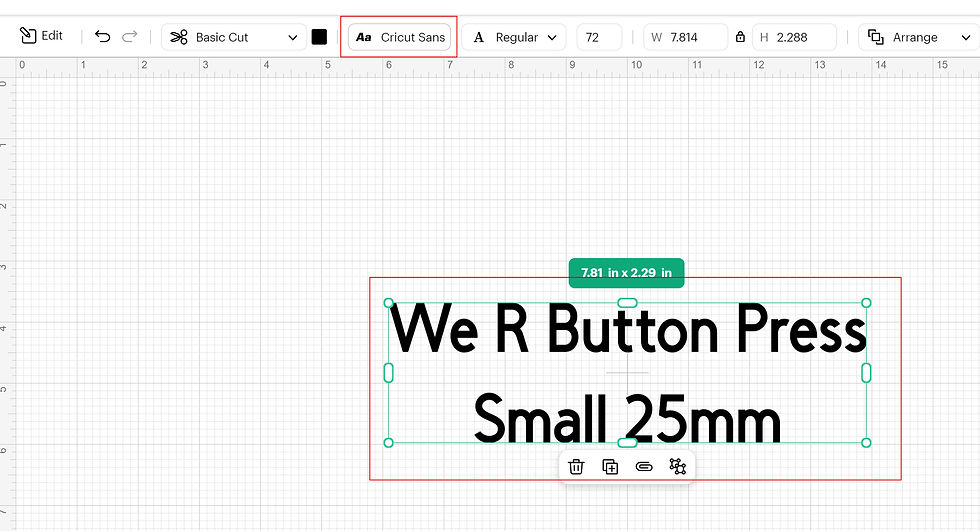
אם נרצה לשנות את הפונט נלחץ על הטקסט ואז על השם של הפונט בסרגל העליון - יפתח לנו חלון עם פונטים: Cricut - פונטים של Cricut, חלקם בתשלום או חינם למנויים (הפונטים בעברית חינמיים), אם נרצה למצוא את הפונטים בעברית נלחץ על פילטר ואז למטה נבחר Hebrew System - הפונטים שמותקנים לנו במחשב Bookmark - הפונטים ששמרנו (לחיצה על הסימנייה ליד הפונט תכניס אותה לBookmark) Recent - הפונטים האחרונים שהשתמשנו בהם אני בחרתי בפונט Brown Sugar שרכשתי מdesign bundle

נמדוד את המוצר שנרצה לשים עליו את התווית
נשנה את הגודל של הטקסט - אצלי זאת הייתה שקית ברוחב 4.25 אינץ', אז בחרתי שהרוחה (W) יהיה 3.5 אינץ' כדי לשנות את הגודל אפשר לכתוב את הגודל המדויק בסרגל העליון (W לרוחב וH לגובה) או לצמצם פורפוציונלית אם נגרור את הפינה המרובעת בקצה של הטקסט

נלחץ make ואז on mat

נבחר את הויניל שלנו ונשים אותו על המשטח (המשטח המומלץ הוא התכלת או הירוק)

נבחר את הגדרת החיתוך - פה זה קצת טריקי, אם אתם משתמשים במוצרים של קריקאט תבחרו את השם של המוצר (תוכלו לראות שזה מוצר של קריקאט לפי הC ליד ההגדרה) אם אתם משתמשים בויניל אחר זה קצת קשוח... לרוב בוינילים רגילים (לדוג' אורקל וtecwrap אני משתמשת בהגדרה value vinyl אם אתם משתמשים בוינילים מיוחדים או עבים יותר תבחרו את ההגדרה שהכי דומה למוצר שלכם - לדוג' ויניל שימרי - אני אבחר קודם בהגדרה של shimmer vinyl) כמובן שהכי טוב לעשות test cut (לחתוך כוכב או כל צורה אחרת ולראות אם ההגדרה מתאימה)
נכניס את המשטח למכונה וניתן לה לחתוך, אח"כ נעשב עם weeding tool את כל החלקים שלא צריך
ננקה את המשטח שנרצה להדביק עליו את הויניל עם אלכוהול (לכלוך או שומן יכולים לגרום לויניל להידבק לא טוב)

נדביק טרנספר טייפ על הויניל ונעבור עם סקרייפר בשני הצדדים כדי להדביק את הויניל לטרנספר טייפ ונקלף את הטרנספר טייפ בזהירות עד שכל הויניל יהיה עליו אם הויניל לא עובר נעבור שוב עם הסקרייפר עד שיעבור
נדביק את הטרנספר טייפ עם הויניל על המוצר שנרצה ונעבור שוב עם הסקרייפר כדי להדק בסוף נוריד את הטרנספר טיייפ, וזהו יש לנו תווית!
פרויקט 2 - מדבקה למיתוג:
עוד פרויקט כיפי ומהיר - רק צריך לעצב או להעלות מדבקה שעיצבנו בתוכנה חיצונית (אם אתם עובדים בקאנבה אם אפשר תורידו כPNG עם רקע שקוף, אם לא אז תורידו את הרקע הלבן בשלב ההעלאה - למדריך מפורט לחצו פה)
אישית אני מעדיפה לעצב את המדבקה בתוכנה חיצונית כי זה יותר נוח וקל (קאנבה/אילוסטרייטור/פוטושופ) אם אתם מעצבים את המדבקה בדיזיין ספייס לא לשכוח לבחור את כל המדבקה וללחוץ flatten כדי שכל המדבקה תהיה שכבה אחת
לא ארחיב פה יותר מדי כי הכנתי הדרכה מפורטת גם ליצירת והעלאת מדבקות ביוטיוב וגם הדרכה מפורטת למדבקות האלו בבלוג

שלבים:
נפתח פרויקט חדש בדיזיין ספייס
נעצב את המדבקה שאנחנו רוצים (לא לשכוח לעשות flatten) או נעלה דרך upload את המדבקה כתמונה בקובץ PNG עם רקע שקוף
נשנה את הגודל של המדבקה לגודל שנרצה (פה הגודל היה 1.5 אינץ')
נלחץ על make וכדי להכפיל את המדבקות שימלאו את הדף נכניס בcopies את מספר הפעמים שנרצה שהמדבקה תוכפל
נשלח להדפסה (הכי מומלץ לבחור בuse system dialog כדי שנוכל לבחור את הגדרות ההדפסה הכי טובות)
נשים את דף המדבקה על המשטח בפינה השמאלית העליונה (כשהחץ בפינה השמאלית העליונה מצביע למעלה) ונשלח לחיתוך
המכונה תסרוק את קווי האיכון השחורים ואז תחתוך
אחרי שהמכונה תסיים לחתוך נוציא את המשטח ודף המדבקה וזהו! יש לנו מדבקות למיתוג
פרויקט 3 - קופסה פשוטה:
הפעם נעבוד עם נייר ועם עט חריצה (אם יש לך את אחת ממכונות הjoy לצערי את לא יכולה לחרוץ אבל יש פרוייקטים של קופסאות שמותאות לג'וי ויש להן קווקווים במקום חריצה) נכין קופסה פשוטה וחמודה - בדיזיין ספייס יש המון המון פריסות חמודות שאפשר להכין וחלקן אפילו עם הוראות הרכבה שזה מושלם! למי שרוצה להכין את הקופסה הזאת הנה הקישור לפרויקט

שלבים:
נפתח את הפרויקט בדיזיין ספייס (או נבחר פריסה אחרת שנרצה) ונלחץ על make

נבחר on mat

נבחר את הניירות שנרצה ונתחיל לחתוך את כל השכבות לפי הצבע כמובן שנבחר את ההגדרה שמתאימה לקארדסטוק - אם הוא יחסית דק אז light cardstock אם הוא עבה medium cardstock או heavy cardstock כדי לחרוץ נשתמש בעט חריצה או scoring wheel 01 (למכונות הmaker) ונשים אותם בתושבת A או B בהתאמה (הscoring stylus יהיה בתושבת A - Accessories והscoring wheel 01 תהיה בתושבת B - Blades)
נוריד את הדפים בעדינות כשהמשטח הפוך

נתחיל להרכיב את הקופסה: נקפל את כל קווי הקיפול
נדביק את הלשוניות עם המגרעת לפאה הקרובה
נדביק את הלשוניות שצמודות
לקישוט של הXOXO נדביק את המסגרת והXOXO לנייר הקטן הלבן (שימו לב לכיוון) אני הוספתי דבק דו צדדי ספוגי כדי לתת נפח וזהו יש לכן קופסה חמודה ופשוטה להכנה 😍
פרויקט 4 - כרטיס צביעה עם מקום לצבעים - שימוש בעט!:
בפרויקט הזה נשתמש בפונקציית הdraw הכיפית של המכונה, אפשר לכתוב ולצייר איתה על כרטיסים, לכתוב על מעטפות, לצייר על שקיות ובאמת השמיים הם הגבול. הפרויקט הזה משלב ציור וחיתוך והוא מתאים להיכרות ראשונה עם הפונקציה
אני השתמשתי בפרוייקט הזה מדיזיין ספייס שהוא פרויקט מוכן, רק ללחוץ make אבל אפשר להפוך כל טקסט או Image (לא תמונה של print then cut) לציור - כל מה שצריך זה לבחור את השכבה ולשנות את האופרציה מbasic cut לpen (לא לשכוח לשנות את הצבע בהתאם אם לא משתמשים בעט שחור, זה יעזור לנו אח"כ שנצייר) שימו לב שכשנעשה pen לטקסט יראו רק את הגבולות שלו- הוא לא יהיה בקו אחד, אז מומלץ להשתמש בפונטים דקים כמו avshlom או dana yad
שלבים:
נפתח את הפרוייקט בדיזיין ספייס (או נבחר ציור שנרצה - נוודא שהוא מוגדר כpen) אם אנחנו רוצים שהציור יהיה על שכבה של חיתוך (נגיד ריבוע) נוודא שבחרנו את 2 השכבות ולחצנו attach

נלחץ על make ונבחר on mat
נשים את הנייר על המשטח ונכניס את העט לתושבת A עד שנשמע קליק ונסגור את הקלאפה
נשלח לחיתוך וציור (אם יש לכן joy או joy xtra תצטרכו להחליף בין לבין את העט בסכין)
כשמהכונה תסיים נוריד את הדף בזהירות מהמשטח ונשים את הצבעים בין העיגולים - וזהו! יש לנו דף צביעה חמוד לילדים
פרויקט 5 - סימניות מגנטיות:
פרויקט קצת יותר מתקדם אבל עדיין די פשוט, כל מה שצריך זה להעלות את הקובץ לדיזיין ספייס לשנות גודל ולהדפיס אחרי שנשלח לחיתוך צריך לקפל לחצי ולהדביק את המגנטים אני לא ארחיב פה כי יש לי פוסט שלם עם סרטון והדרכה כתובה 😊

מקווה שאהבתם את הפוסט וקיבלתם השראה ♥
מוזמנים לעקוב אחריי ברשתות החברתיות: אינסטגרם: yarden_yetzira@
פייסבוק: yardenyetzira@
טיקטוק: yardenyetzira@
יוטיוב: yarden_yetzira@
פינטרסט: yardentetzira@
ירדן ♥


תגובות